Jaké kroky je třeba učinit pro převod emailových služeb k FORPSI:
2. Vytvořit požadované schránky
Poznámka: V e-mailovém klientovi můžete nastavit najednou jak účet u původního providera, tak nový účet u FORPSI (ačkoliv mohou mít stejné jméno a doménu, liší se používaným poštovním serverem)
3. Změnit MX záznam
- předtím než MX záznam změníte, kontaktujte nás pomocí chatu nebo tiketu, abychom nastavili příjem vašich e-mailů na mxavas.forpsi.com i během změny MX záznamů, viz článek Kontrola MX záznamů na mxavas.forpsi.com
- nastavte pro vaši doménu MX záznam s pritoritou 10 a hodnotou mxavas.forpsi.com (pro naše NS servery viz článek Nastavení DNS záznamů), původní MX záznamy smažte
- pokud používáte cizí NS servery, můžete buď pouze změnit MX záznam na stávajících NS serverech (pokud budete nadále využívat web z původního umístění), nebo změnit NS servery na Forpsi (pokud měníte i umístění webu, nebo pokud web nevyužíváte)
Poznámka: Po změně MX záznamu, resp. NS serverů, budou po určitou dobu (v závislosti na nacachování MX záznamů) e-maily doručované jak na původní umístění, tak nově na server mxavas.forpsi.com.
Poznámka:
Pokud máte pro doménu nastavený SPF záznam, nezapomeňte ho upravit, viz článek Nastavení SPF záznamu.
Stejně pokud máte aktivovaný DKIM, aktivujte si ho i pro naše služby podle návodu v článku DKIM.
4. Kopírování dat do nové schránky na FORPSI serverech
4.1 Thunderbird - mám přístup ke schránce na původním serveru
Nejjednodušší je převést emaily z původního umístění do nového pomocí IMAP přímo v emailovém klientovi. V následujícím návodu je popsáno kopírování složek v poštovním klientovi Thunderbird, lze však použít libovolný klient umožňující pracovat s IMAP účty.
Běžným způsobem přidejte oba IMAP účty (postup pro Forpsi účet je uveden v příspěvku v kategorii
Nastavení IMAP).
Všechny nesystémové složky (žlutá ikona složky u výchozího vzhledu) lze překopírovat tak, že je za současného držení klávesy
[Ctrl] přetáhnete myší (režim kopírování) na název účtu cílové schránky.
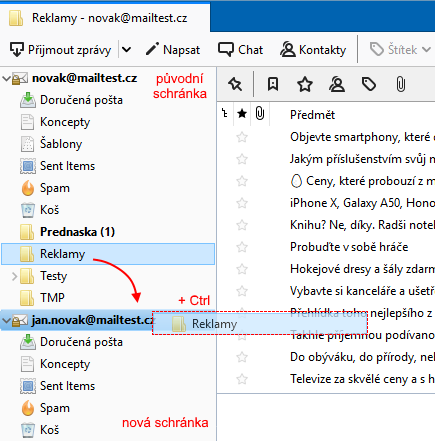
U systémových složek je třeba označit všechny zprávy ve zdrojové složce (menu Úpravy > Vybrat > Vše nebo [Ctrl]+A) a přetáhnout je do příslušné složky cílového účtu.
nakonec se přesvědčíte přihlášením do schránky ve webmailu, zda se emaily podařilo úspěšně zkopírovat na Forpsi server.
4.2 Thunderbird - mám zálohu schránky z původního serveru (IMAP)
Pokud máte od původního poskytovatel emailových služeb vyexportovanou schránku (složku), můžete provést import pomocí doplňku Thunderbirdu -
ImportExportTools NG.
Protože ImportExportTools neumožňuje importovat přímo na IMAP server, provedeme import do složky Místní složky (viz obrázek).
Pokud máte jeden soubor, zvolte první položku v seznamu, vyberte na disku soubor a naimportujte jeho obsah do Místní složky. Vytvoří se zde složka se stejným názvem, jako měl soubor s archivem.
Poté jen otevřete složku s právě importovanými zprávami, klikněte do seznamu a označte všechny (Ctrl+A).
Myší pak přetáhněte zprávy do příslušné složky schránky na IMAP serveru tak, jako je to v předchozím odstavci (4).
4.2 Thunderbird - mám zálohu schránky z původního serveru (POP3)
Postupujte stejným způsobem jako v předchozím případě pouze s tím rozdílem, že import je možný provést do libovolné POP3 složky.
4.3 Outlook 365 - mám přístup ke schránce na původním serveru
Nejvhodnější způsob je vyexportovat celou schránku do PST souboru (datový soubor aplikace Outlook) a naimportovat ji do nového účtu.
Přejděte do menu
Soubor a vyberte zdrojový účet
[1.] 
V levém menu zvolte Otevřít a exportovat > Import nebo Export [2.]
Pokračujte v průvodci postupnou volbou Export do souboru > Datový soubor aplikace Outlook (PST) až se dostanete k výběru složek.
- vyberte schránku včetně vnořených složek [3.]
Uložte datový soubor na disk
Nyní naimportujeme datový soubor do Forpsi schránky
Znovu přejděte do menu Soubor a vyberte cílový účet [1.] - schránka na Forpsi.
V průvodci zvolte Importovat z jiného programu nebo souboru
V dalším kroku průvodce vyberte datový soubor uložený na disku a následně zvolte složky a umístění dle obrázku [4]
Dokončete import kliknutím na tlačítko Dokončit.
Pokud se naimportují lokální položky (kontakty, deník apod.), můžete je po dokončení importu smazat.
5. Kopírování dat do nové schránky FORPSI technikem
Po vyplnění a odeslání formuláře na uvedené stránce vás kontaktujeme a za předem domluvený poplatek vám data z původních schránek přeneseme na servery u naší společnosti.
K migraci budeme potřebovat
- seznam schránek
- adresu IMAP serveru (kde se data nachází)
- hesla ke schránkám
- velikost schránek (objem dat)
Poznámka: Migraci pomocí protokolu POP3 neprovádíme.
Přístup k původní schránce přes POP3
- Thunderbird - ačkoliv lze při odebrání původního účtu zvolit, zda dojde ke smazání dat nebo zda zůstanou e-maily na disku počítače zachované, je třeba nejprve e-maily zkopírovat (např. tažením myši za současného držení klávesy Ctrl) z původního účtu do nového u FORPSI.
- MS Outlook - pokud odeberete pouze POP3 účet a nikoli příslušný datový soubor, e-maily zůstanou v klientovi pod původním umístěním. Nemusíte tedy provádět žádné další akce.
- Apple Mail - po odebrání původního účtu se odeberou z klienta i příslušné e-maily, proto nejprve zkopírujte e-maily (např. tažením myši za současného držení klávesy Ctrl) z původního účtu do nového u FORPSI.
- Opera Mail - po odebrání původního účtu se odeberou z klienta i příslušné e-maily, proto nejprve zkopírujte e-maily (např. tažením myši za současného držení klávesy Ctrl) z původního účtu do nového u FORPSI.